
Wie hinterlege ich die DATEV Konten
Sie können die spezifischen DATEV-Konten hinterlegen, die Ihnen von Ihrer Buchhaltung vorgegeben werden. Sie erhalten diese Konteninformationen entweder von Ihrem Steuerbüro oder Ihrer internen Buchhaltung. Um den Prozess zu erleichtern, empfehlen wir, den Bericht "Datev - Kontenzuordnung" unter dem Menüpunkt "Berichte und Auswertungen" auszuführen und Ihrem Steuerberater zur Verfügung zu stellen, so dass er die entsprechenden Konten eintrage kann. Wenn Sie die ausgefüllte Liste von Ihrem Steuerbüro zurück haben, übertragen Sie die Konten in die Software.
 So geht's: DATEV Konten einrichten, Step By Step....
1) Konten vom Steuerbüro anfordern
Bitten Sie Ihr Steuerbüro, die gewünschten DATEV-Konten (Ertragskonto, Gegenkonto, Debitor/Kreditor) in die SDS Neo Datev-Konten-Liste einzutragen.
- Öffnen Sie in SDS Neo: >> Menü → Berichte & Auswertungen → Freie Berichte und Auswertungen.
- Wählen Sie in der Berichtskategorie Buchhaltung auf den Bericht DATEV – Kontenzuordnung und gehen Sie auf "Bericht ausführen".
- Speichern Sie die Liste auf Ihrem PC Klick auf Datei speichern - und senden Sie sie an Ihre Steuerbüro oder Ihre Buchhaltung.
- Hinweise für Ihr Steuerbüro bzw. Ihre Buchhaltung:
- Nicht benötigte Felder: Was nicht benötigt wird kann leer bleiben.
- Kontenlänge: Die in die Liste einzutragende Kontolänge ergibt sich aus der DATEV-Einstellung des verwendeteten Systems. Erwartet DATEV 4 Stellen, müssen alle Konten in der CSV 4-stellig sein. Bei 5 Stellen entsprechend 5-stellig.
- Kontolänge in DATEV prüfen: Mandant → Stammdaten → Kontenrahmen → Sachkontolänge. Sicherstellen, dass die CSV dieselbe Stellenanzahl verwendet. So vermeiden Sie Fehlermeldungen und Nacharbeit beim DATEV-Export aus SDS Neo.
2) Konten in SDS Neo hinterlegen
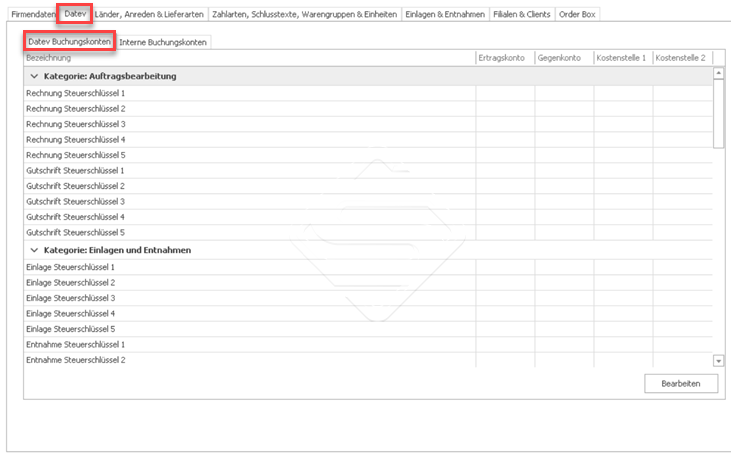
- Öffnen Sie >>Menü → Firma / Mandant → Einstellungen → Reiter „DATEV“.
- Gehen Sie links in die gewünschte Kategorie und klicken Sie den zu bearbeitenden Eintrag an.
- Mit Klick auf den Button Bearbeiten öffnen sich die Eingabefelder für das Ertragskonto, Gegenkonto, Kostenstelle1 und Kostenstelle2. Tragen Sie die vom Steuerbüro vorgegebenen Konten ein.
- Nicht benötigte Felder können einfach leer bleiben.
TIPP Nach dem Speichern werden die hinterlegten Konten bei jedem Verkauf automatisch gebucht.
Interne Buchungskonten
Neben steuersatz- und zahlartbasierten DATEV-Konten und Kostenstellen können in SDS Neo zusätzlich interne (artikelbasierte) Konten gepflegt werden.
Einrichtung und Zuweisung:
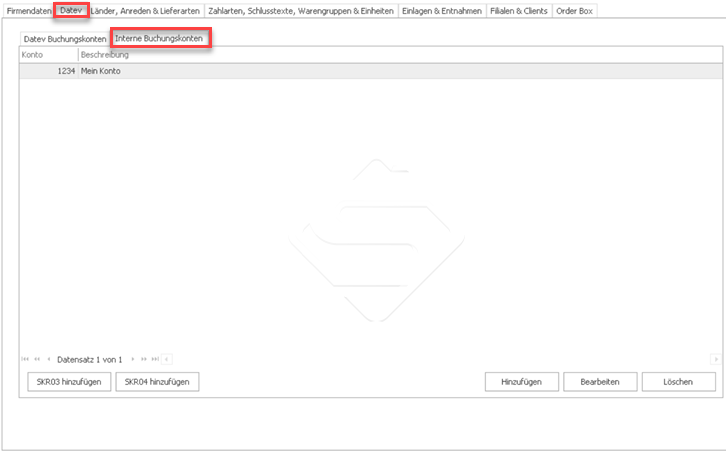
- Anlegen: Öffnen Sie Menü → Firma / Mandant → Einstellungen → Reiter "DATEV" → "interne Konten" um diese Konten zu definieren.
- Zuweisen: Alle hier angelegten Konten können im Artikelstammblatt ausgewählt und beim jeweiligen Artikel hinterlegt werden.
- Auswerten: Die Auswertung der internen Konten erfolgt standardmäßig über den Bereich Berichte.
Hinweis zum DATEV-Export:
Falls Sie die internen Konten zusätzlich auch direkt im DATEV-Export verarbeiten möchten, kann der dataWiesel mit erweitertem Individual-Export zum Einsatz kommen.
Hier den dataWiesel entdecken: dataWiesel für SDS Neo
Nächstes Kapitel: Wie werden DATEV Dateien exportiert