
Aufträge drucken oder per E-Mail versenden
Aufträge wie Angebote, Lieferscheine oder Rechnungen können direkt aus SDS Neo per E-Mail an den Kunden übergeben werden.
SDS Neo verwendet dafür das unter Windows eingerichtete Standard-E-Mail-Programm.
Grundsätzlich können alle E-Mail-Programme verwendet werden, die das Erstellen und Senden von E-Mails aus anderen Anwendungen heraus unterstützen.
SDS Neo übergibt den Beleg zunächst an das verwendete E-Mail-Programm, so dass die E-Mail vor dem Versand wie gewohnt geprüft, ergänzt und versendet werden kann.
|
TIPP zur E-Rechnung E-Rechnungen werden von SDS Neo beim E-Mail-Versand automatisch erzeugt und der Nachricht als zusätzliche Datei angehängt. Ein manuelles Erzeugen oder Anhängen der E-Rechnung ist daher nicht erforderlich. Wie Sie die Leitweg-ID o.Ä. hinterlegen erfahren Sie hier: E-Rechnungen erzeugen |
Wie kann ich Aufträge in der SDS Neo drucken oder per E-Mail versenden:
Wechseln Sie in: >> Menü > Verwaltung > Auftragsbearbeitung
- Öffnen Sie in die gewünschte Auftragsart, beispielsweise Angebote, Bestellungen, Lieferscheine oder Rechnungen.
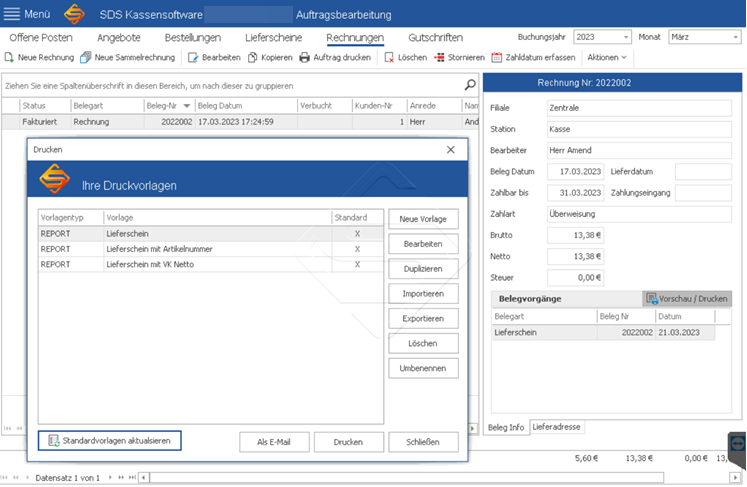
- Markieren Sie den Auftrag und gehen Sie in der oberen Menüleiste auf "Auftrag drucken". Jetzt kann der Auftrag mit der gewünschten Druckvorlage ausgedruckt oder per E-Mail versendet werden.
- Der Klick auf "E-Mail" öffnet in Ihrem E-Mail Programm direkt eine neue E-Mail, in der der Auftrag bereits als Anhang hinterlegt ist.
- Hinweis: Der E-Mail Versand erfolgt direkt über Ihr E-Mail-Programm und das dort eingerichtete E-Mail-Konto. Sollten beim Versand Probleme auftreten, prüfen Sie daher zunächst, ob sich E-Mails direkt aus dem verwendeten E-Mail-Programm versenden lassen (Siehe .
Voraussetzung für den E-Mail-Versand
Damit der Versand funktioniert, muss auf dem PC ein E-Mail-Programm installiert und vollständig eingerichtet sein.
Folgende Voraussetzungen müssen erfüllt sein:
- Im E-Mail-Programm muss ein funktionsfähiges E-Mail-Konto eingerichtet sein.
- Die Zugangsdaten und Einstellungen des E-Mail-Anbieters müssen korrekt hinterlegt sein.
- Das E-Mail-Programm muss den Aufruf durch andere Anwendungen unterstützen.
- Das gewünschte E-Mail-Programm muss in Windows als Standard-App für E-Mails hinterlegt sein.
Als E-Mail-Programm kann beispielsweise Mozilla Thunderbird verwendet werden. Thunderbird wurde mit SDS Neo getestet und kann für den E-Mail-Versand aus der Anwendung genutzt werden.
TIPP Bevor Sie den Versand aus SDS Neo testen, senden Sie zunächst direkt aus Ihrem E-Mail-Programm eine Testnachricht. So können Sie sicherstellen, dass das E-Mail-Konto korrekt eingerichtet ist und der Versand grundsätzlich funktioniert.
E-Mail-Programm als Windows-Standard festlegen
Damit SDS Neo das gewünschte E-Mail-Programm öffnen kann, muss es auf dem PC (Windows) als Standard-App für E-Mails eingerichtet sein.
Zum Aufruf der Windows Standard-Apps geben Sie auf Ihrem PC unten links bei der Lupe einfach "standard" ein - Windows schlägt Ihnen die Standard-Apps dann oben vor.
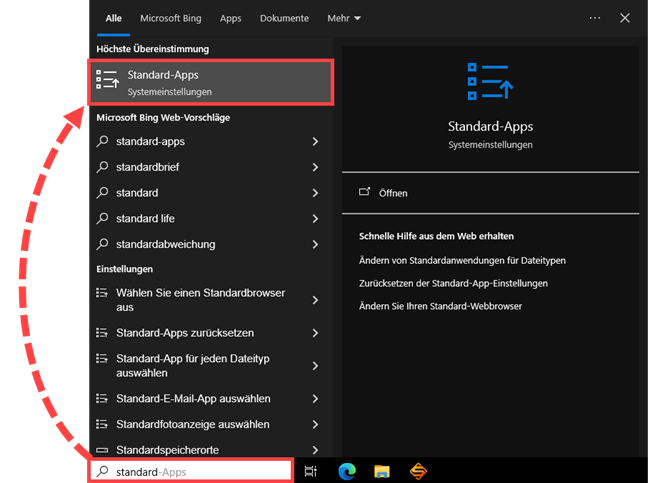
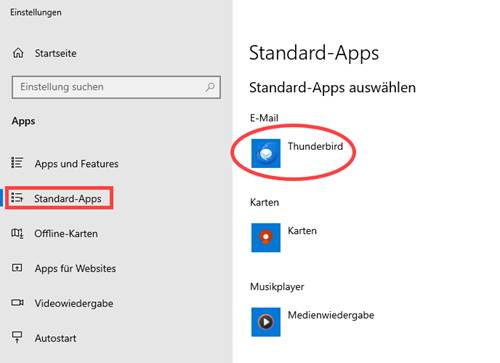
- Klicken Sie auf "Standard-Apps" und kontrollieren Sie beim Punkt "E-Mail", welches E-Mail Programm hinterlegt ist. Hier sollte ein E-Mail Programm hinterlegt sein, mit dem aus anderen Anwendungen heraus E-Mails versendet werden können, beispielsweise Thunderbird.
- Ist dort eine andere Anwendung eingetragen, klicken Sie auf die aktuelle Zuordnung und wählen Sie das gewünschte E-Mail-Programm aus.
Einstellungen in Thunderbird prüfen
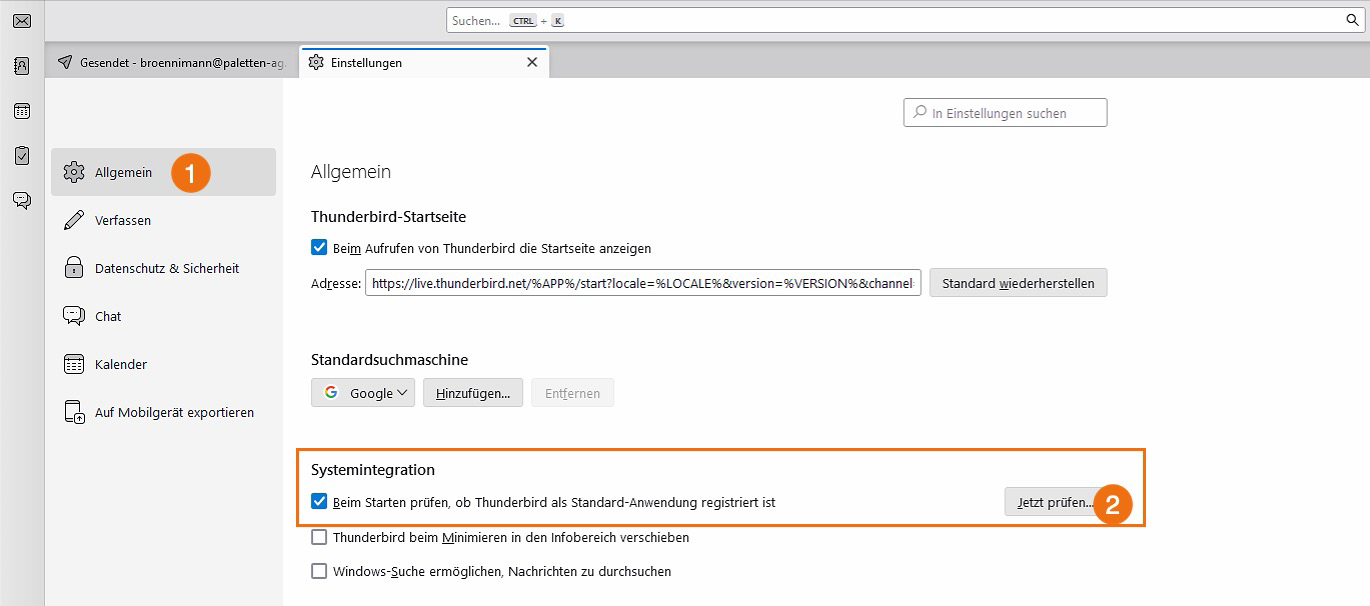
Ob Thunderbird auf dem PC als Standard-Programm für E-Mails eingerichtet ist, kann direkt in Thunderbird geprüft werden:
- Öffnen Sie Thunderbird und wählen Sie Einstellungen.
- Im Bereich Allgemein scrollen Sie zum Bereich Systemintegration.
- Klicken Sie bei „Thunderbird als Standard-Anwendung verwenden für“ auf „Als Standard festlegen…“ jetzt prüfen...
- Folgen Sie gegebenenfalls den angezeigten Windows-Einstellungen und legen Sie Thunderbird für E-Mail als Standard fest.
TIPP Testen Sie die Einstellung anschließend über SDS Neo. Wird beim E-Mail-Versand automatisch ein neues Nachrichtenfenster im gewünschten E-Mail-Programm geöffnet, ist die Zuordnung korrekt.
Wenn sich kein E-Mail-Programm öffnet
Reagiert SDS Neo beim E-Mail-Versand nicht wie erwartet oder öffnet sich kein E-Mail-Programm, prüfen Sie folgende Punkte:
- Ist ein E-Mail-Programm wie beispielsweise Thunderbird auf dem Computer installiert?
- Ist das E-Mail-Programm für den Versand aus anderen Anwendungen heraus geeignet?
- Ist darin ein E-Mail-Konto vollständig eingerichtet?
- Können Sie direkt aus diesem Programm eine E-Mail versenden?
- Ist das E-Mail-Programm in Windows als Standard-App für E-Mails eingerichtet?
- Öffnen Sie unter Windows 11 Einstellungen > Apps > Standard-Apps und prüfen Sie die Zuordnung für E-Mail. Hier muss das E-Mail-Programm hinterlegt sein, das SDS Neo für den E-Mail-Versand verwenden soll, z. B. Mozilla Thunderbird.
- Falls die Einstellungen zum Standard E-Mail Programm übernommen werden, starten Sie den PC gegebenenfalls neu und versuchen Sie den Versand erneut.